Недавно ко мне обратился знакомый, который делает handmade-свечи. Ему нужен был простой сайт: страница с описанием продукта, форма заявки и кнопка оплаты. Он обошёл трёх разработчиков. Первый предложил написать всё с нуля за пару недель, второй назвал сумму с шестью нулями, третий просто не ответил.
Проблема в том, что для такой задачи не нужен разработчик. Нужен человек, который умеет понятно описать, что он хочет. Это и есть вайб-кодинг: вы описываете задачу обычным текстом, а нейросеть пишет код за вас. Не «научитесь программировать за 21 день», а «объясните машине, что вам нужно, — она сделает».
Я сам долго работал «вслепую»: копировал подсказки, не понимая, что происходит. Когда разобрался — понял, что весь вход в вайб-кодинг держится на трёх вещах. В этой статье я разберу все три и помогу вам установить первый из них. Никакого программирования для этого не требуется.
Зачем это новичку: пример с лендингом
Возьмём ту самую задачу — лендинг с формой заявки и кнопкой оплаты. Разберём, как она решается тремя способами.
Без вайб-кодинга у вас два пути. Писать код самостоятельно — это месяцы учёбы ради одной страницы. Найти разработчика — это бюджет от десятков тысяч рублей и всё равно постоянные правки: «а добавь сюда поле», «а поменяй цвет кнопки». Каждая правка — новое письмо, новый счёт.
С вайб-кодингом вы пишете текстом: «Сделай страницу: заголовок, описание продукта, форма с полями „имя“ и „телефон“, кнопка „Оплатить“. Адаптируй под мобильные экраны». Нейросеть генерирует код, вы смотрите результат в браузере и говорите, что поправить. Это не магия — это диалог. Но порог входа падает с «выучи профессию» до «научись объяснять».
Важно понимать честно: вайб-кодинг не превращает новичка в разработчика за вечер. На сложных задачах всё равно нужно разбираться, тестировать и проверять результат. Но для лендингов, форм, простых скриптов и автоматизации рутины — это реальный рабочий способ сделать всё самому, за день, а не за месяц.
Три компонента: что нужно, чтобы начать
Минимальный набор для вайб-кодинга состоит из трёх инструментов. Разберу каждый по отдельности — они решают разные задачи, и одного «ChatGPT в браузере» недостаточно.
Первый — IDE с нейросетевым ассистентом. IDE (Integrated Development Environment — интегрированная среда разработки) — это редактор, в котором пишут и хранят код проекта. В обычном редакторе вы читаете и правите код строчка за строчкой. В IDE с ассистентом вы описываете задачу текстом — например, «добавь форму с полями для имени и email» — и нейросеть генерирует код прямо в файле, видя весь проект целиком. Мы будем работать в Cursor.
Второй — чат-модель. Это отдельный интерфейс, окно разговора с нейросетью: здесь вы обсуждаете идею, просите написать функцию, разбираете ошибки, задаёте вопросы «а почему так»? Подходит любая современная модель: Claude, ChatGPT, Gemini, DeepSeek, Mistral. Claude и ChatGPT — самые популярные для работы с кодом, но выбор за вами: попробуйте несколько на бесплатных тарифах и сравните ответы на одной и той же задаче.
Третий — API-ключ. Подписка на чат-модель открывает доступ к окну чата на сайте. API-ключ (строка символов, которую вы передаёте другой программе) открывает доступ к той же нейросети через программный интерфейс — чтобы другие инструменты отправляли запросы от вашего имени. Зачем это нужно и как получить ключ — тема следующей статьи; сейчас достаточно понимать разницу.
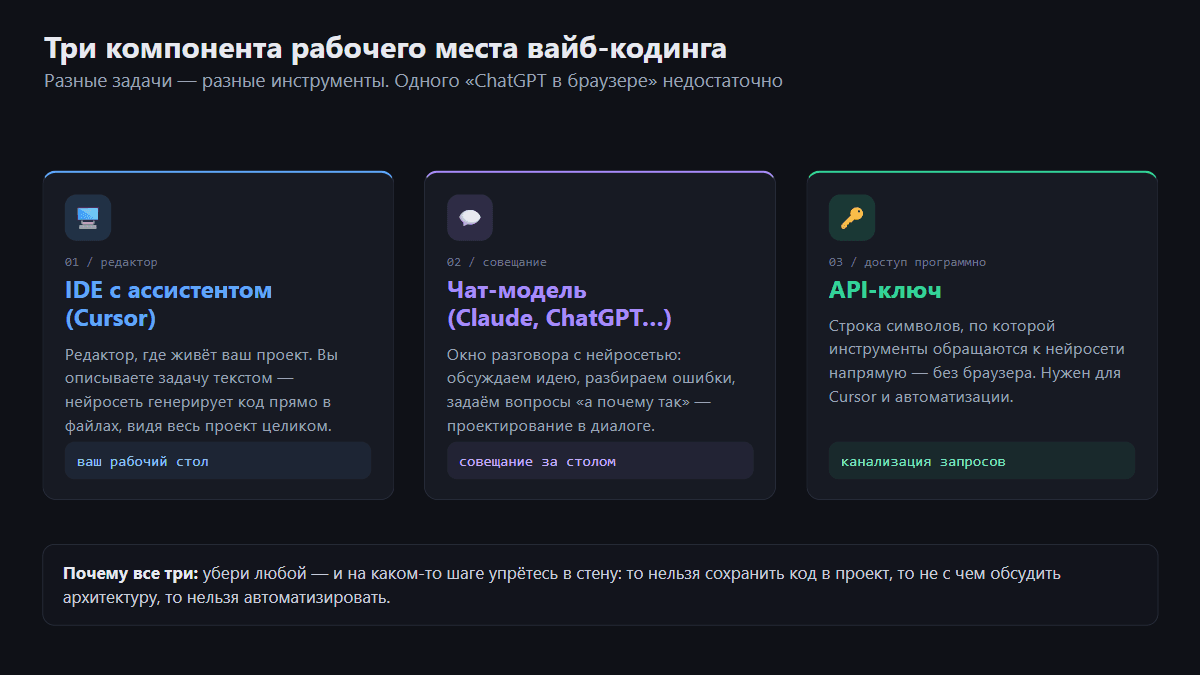
Зачем все три? IDE — это ваш рабочий стол, там живёт проект. Чат-модель — совещание за столом: обсуждаем и проектируем. API-ключ — канализация запросов, когда нужно, чтобы инструменты работали без браузера. Убери любой из трёх — и на каком-то шаге вы упрётесь в стену: то нельзя сохранить код в проект, то нельзя автоматизировать, то не с чем обсудить архитектуру.
Устанавливаем Cursor
Cursor — это редактор кода, построенный на базе VS Code и дополненный нейросетевым ассистентом. Нейросеть встроена прямо в редактор: она видит ваши файлы, понимает структуру проекта и пишет код с учётом контекста, а не «в вакууме».
Установка — всего несколько шагов:
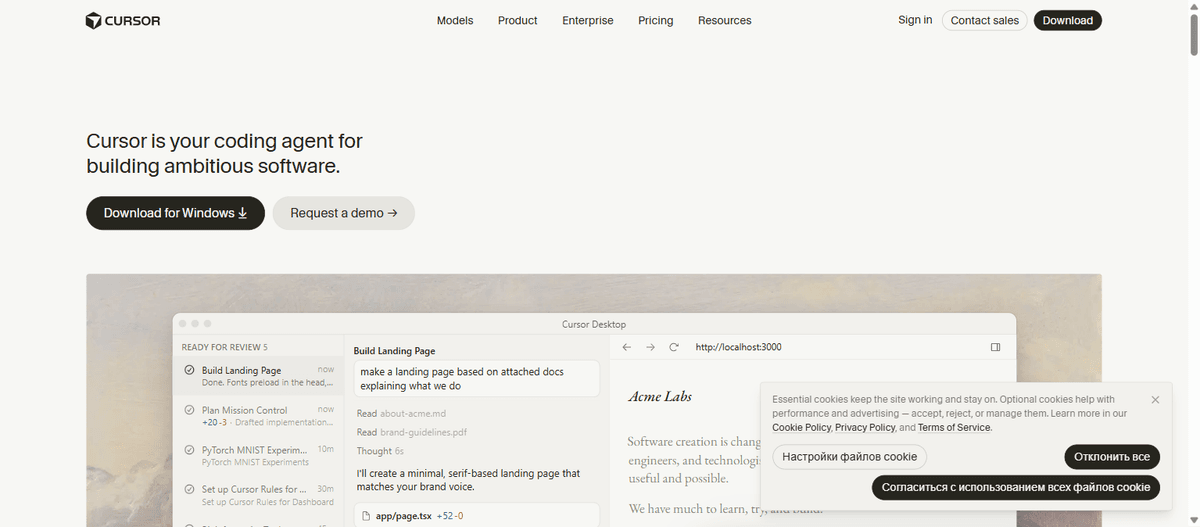
Откройте сайт cursor.com и нажмите кнопку Download. Cursor работает на Windows, macOS и Linux. Скачайте установщик для вашей операционной системы и запустите его.
Запустите скачанный файл. На Windows это .exe — дальше простые шаги установщика. На macOS — файл .dmg: откройте его и перетащите иконку Cursor в папку Applications.
При первом запуске Cursor предложит импортировать настройки из VS Code (расширения, темы, горячие клавиши). Работали в VS Code раньше — принимайте, будет привычно. Нет — спокойно пропускайте, настраивать что-то вручную не придётся.
На этом установка закончена. Никаких аккаунтов, карт и настроек на этом шаге не нужно.
Первый запрос: проверяем, что всё работает
Убедимся, что редактор жив. Нажмите Ctrl+L на Windows или Cmd+L на macOS — откроется панель чата сбоку от редактора. Введите туда:
Напиши функцию на Python, которая принимает список чисел и возвращает их сумму.Если нейросеть ответила и показала код — всё работает, вы только что сделали первый вайб-кодинг-запрос. Понимаете, что произошло? Вы не написали ни строчки кода, не настроили ничего сложного — а уже получили рабочий кусок программы в своём редакторе.
На этом этапе больше ничего не трогаем. Подключение моделей, API-ключи, настройки — всё это дальше по серии, и там я буду описывать каждый шаг подробно.
Сколько стоит Cursor
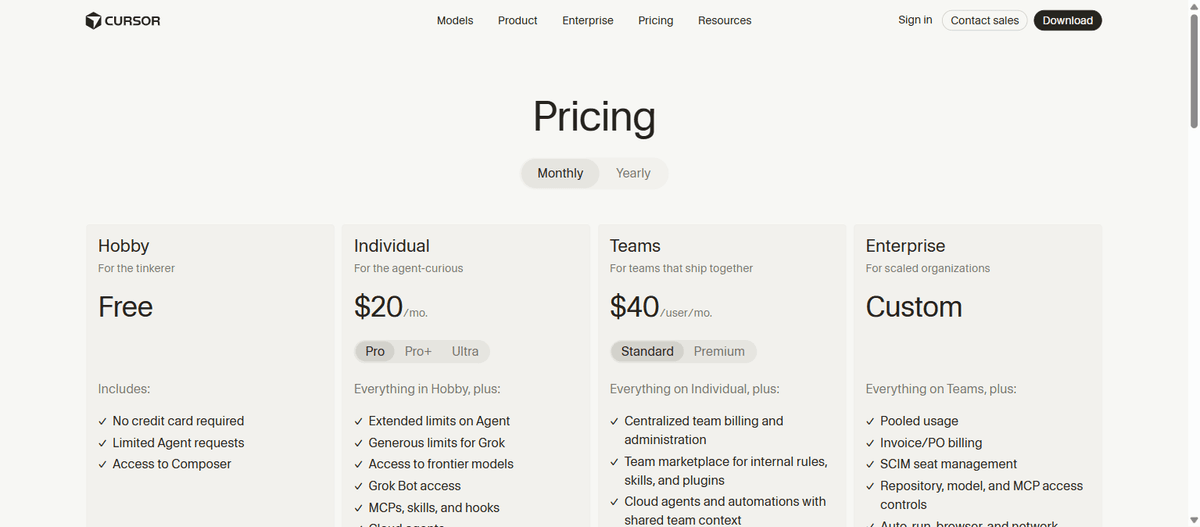
У Cursor четыре индивидуальных тарифа, но выбирать предстоит фактически из двух.
Hobby — бесплатный. Даёт ограниченное количество запросов к нейросети и автодополнений кода. Для знакомства с интерфейсом и первых шагов — этого хватает. Карту привязывать не придётся.
Pro — 20 долларов в месяц. Внутри — набор кредитов на ту же сумму для запросов к популярным моделям (например, Claude Sonnet и GPT-5). Плюс режим Auto, где Cursor сам подбирает модель: он работает без ограничений и кредиты не тратит. Это разумный апгрейд, когда вайб-кодинг станет вашим регулярным инструментом.
Pro+ за 60 и Ultra за 200 долларов дают больше кредитов, но для учебных и большинства практических задач они избыточны. Переплачивать за них на старте смысла нет.
Моя рекомендация: начинайте с Hobby. Сначала поймите, как вообще устроена работа с нейросетью в редакторе, — а платный тариф берите, когда упрётесь в лимиты. Это универсальное правило для всех инструментов серии: сначала бесплатный тариф, деньги — когда убедитесь, что инструмент вам нужен.
Один практический момент: условия тарифов и оплаты у сервиса меняются, а доступность может зависеть от региона. Прежде чем оформлять платную подписку, проверьте условия доступа на сайте сервиса. Если рассматриваете какие-то сторонние способы оплаты — проверяйте репутацию продавца и условия возврата: с деньгами в чужих руках шутки плохи.
Куда дальше: два маршрута
Эта статья — общая вводная, дальше серия расходится на два маршрута по операционной системе. Содержание одинаковое, отличаются шаги установки.
Маршрут «Вайб-кодинг на Windows»:
Эта статья — инструменты и Cursor.
Подписки на нейросети и API-ключи: читать
Установка Claude Code на Windows: читать
Запуск моделей через Ollama: читать
Маршрут «Вайб-кодинг на macOS»:
Эта статья — инструменты и Cursor.
Подписки на нейросети и API-ключи: читать
Установка Claude Code на Mac: читать
Запуск моделей через Ollama: читать
Почему это важно знать сейчас: на старте достаточно Cursor и бесплатного тарифа чат-модели. Не пытайтесь установить всё сразу — идите по шагам, каждый следующий шаг опирается на предыдущий.
Что вы получили
Пройдите по чек-листу:
Вы понимаете, что такое вайб-кодинг и зачем он новичку: задачу описываете текстом, код пишет нейросеть.
Вы знаете три компонента минимального набора: IDE с ассистентом (Cursor), чат-модель (Claude, ChatGPT, Gemini, DeepSeek, Mistral и другие) и API-ключ.
Cursor установлен и запускается: панель чата открывается по Ctrl+L (Windows) или Cmd+L (macOS), первый запрос «напиши функцию-сумму» отработал.
Вы разобрались в тарифах: стартуете на бесплатном Hobby, Pro за 20 долларов — когда лимиты станут тесными.
Если какой-то пункт не закрыт — вернитесь к нужному разделу выше, там всё по шагам.
Следующий шаг
Второй инструмент — чат-модель, и следующий шаг — разобраться с подписками и API-ключами: какая подписка зачем нужна, чем API-ключ отличается от чата в браузере и как всё это получить. Полный разбор — здесь: читать
Пока это читаете — потренируйтесь в Cursor: попросите нейросеть написать ту же функцию другим способом или объяснить, как работает код, который она вам выдала. Привычка «спрашивать, а не только брать готовое» — главный навык вайб-кодинга, и он копится не в статьях, а в практике.
Материал может устареть
Направление ИИ меняется очень быстро: скриншоты, цены и команды в этой серии могут устареть раньше, чем вы их успеете повторить. Если вы заметили неточность или столкнулись с ошибкой — оставьте, пожалуйста, комментарий под статьёй или напишите автору. Мы стараемся актуализировать материал.