Недавно я разбирал вместе с одним студентом его первый вайб-кодинг-проект. Он уже собрал лендинг в Cursor, написал несколько страниц текста — а потом застрял: надо было перегнать данные из десятка CSV-файлов в одну таблицу. Вручную — полвечера. В чате нейросети — бесконечное копирование туда-обратно. А нужно было просто дать агенту доступ к папке и сказать: «собери всё это в один файл».
Именно это и делает Claude Code. Это агент, который живёт в терминале: он видит файлы вашего проекта, сам выполняет команды, читает и правит код. Вы не копируете куски текста между окнами — вы описываете задачу, а агент работает напрямую с файлами на диске.
Если вы уже прошли статью про минимальный набор инструментов и разобрались с API-ключами, Claude Code — следующий шаг. Здесь я покажу, как поставить его на Mac, зарегистрировать аккаунт и сделать первый запуск — минут десять и пара типовых граблей, которые разберём по ходу.
Для Windows — отдельная статья с командами для cmd, здесь всё только про macOS.
Терминал: где он и как им пользоваться
Claude Code ставится и живёт в терминале, поэтому начнём с него.
Откройте терминал: нажмите Cmd + Пробел, наберите «Терминал» и нажмите Enter. Откроется окно с приглашением командной строки — это и есть терминал.
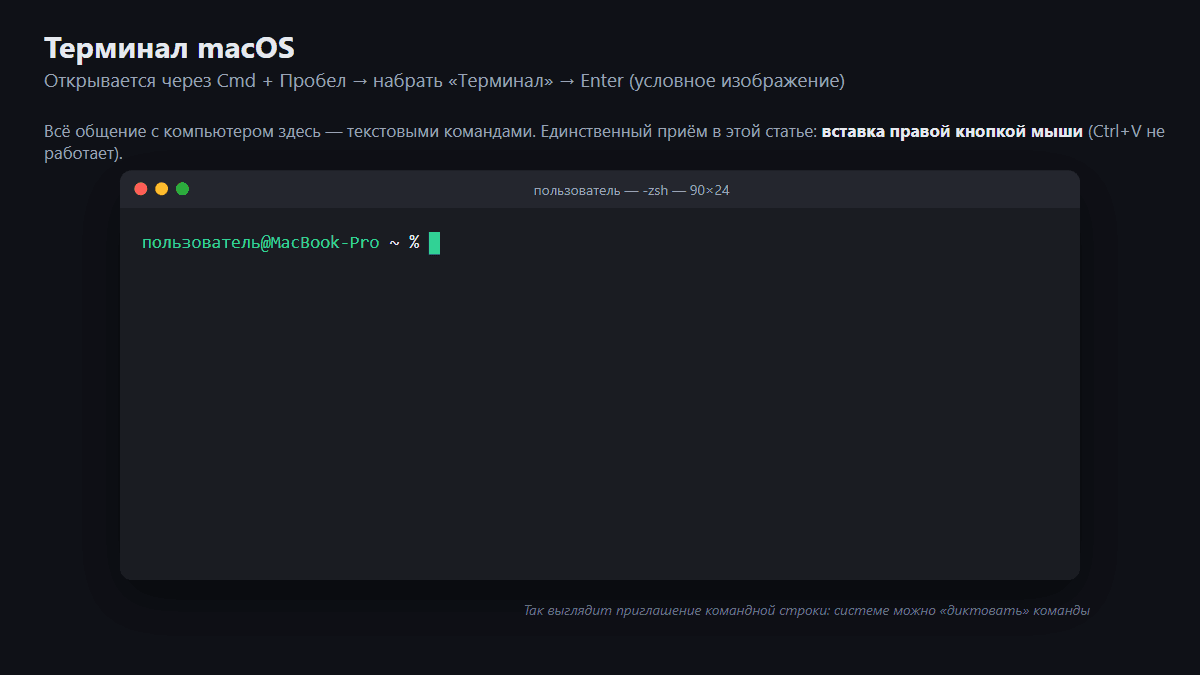
Здесь у вас всё общение с компьютером идёт текстовыми командами. Единственный приём, который нужен в этой статье, — вставка. Скопируйте команду где-нибудь (например, из этой статьи), затем кликните правой кнопкой мыши внутри окна терминала — команда вставится. После этого жмите Enter.
Важно не путать: вставка в терминал на Mac — правой кнопкой мыши или Cmd+V. Ctrl+V не вставляет — так устроен терминал.
Установка: одна команда
Установка Claude Code на Mac делается одной официальной командой. Скопируйте её:
curl -fsSL https://claude.ai/install.sh | bash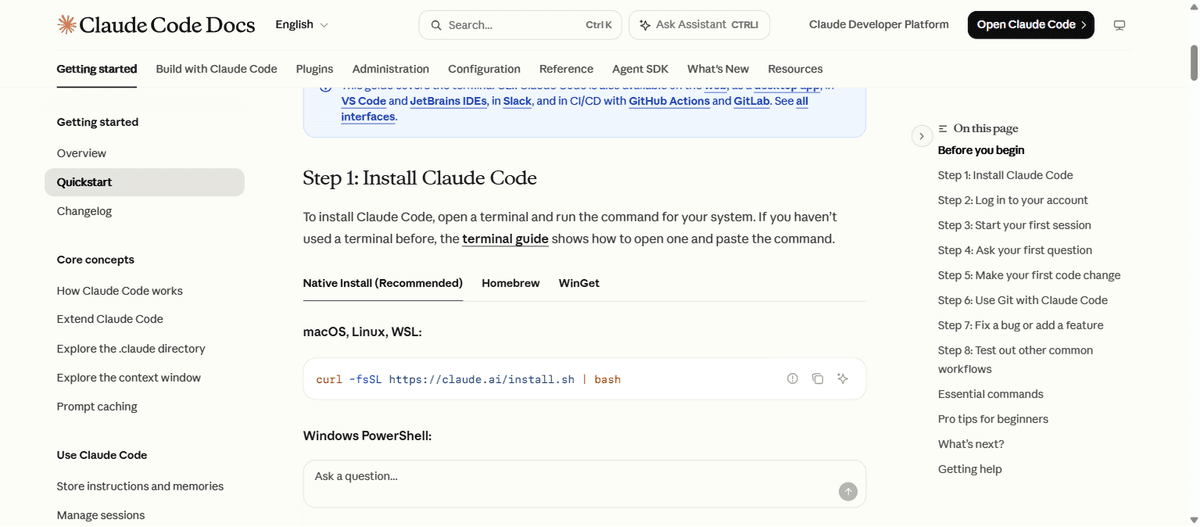
Вставьте в терминал правой кнопкой и нажмите Enter. Установка проходит автоматически. По завершении терминал напишет Installation complete — значит, всё встало.
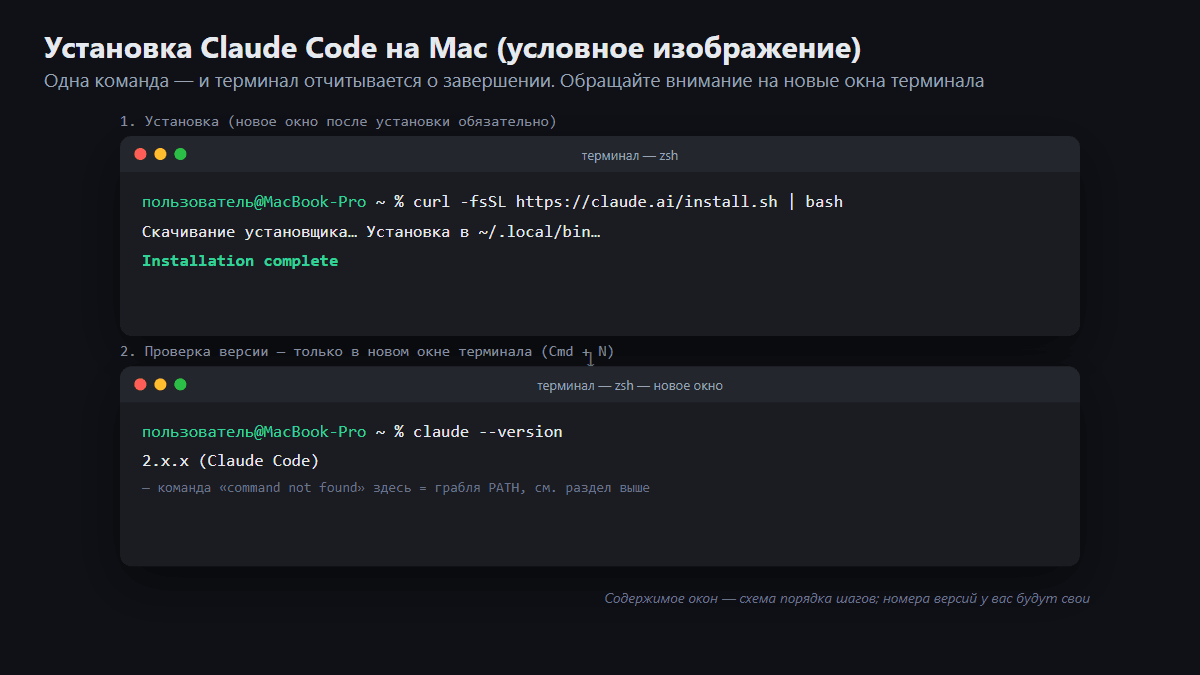
Теперь откройте новое окно терминала (Cmd + N) — это важно, потому что настройки пути обновляются только в новых окнах — и проверьте версию:
claude --versionЕсли в ответ появилась строка с номером версии — Claude Code установлен, переходите к разделу про первый запуск.
Если command not found: поправьте PATH
С этой ситуацией после установки я сталкиваюсь постоянно: установка прошла, а команда не находится. Терминал пишет что-то вроде claude: command not found.
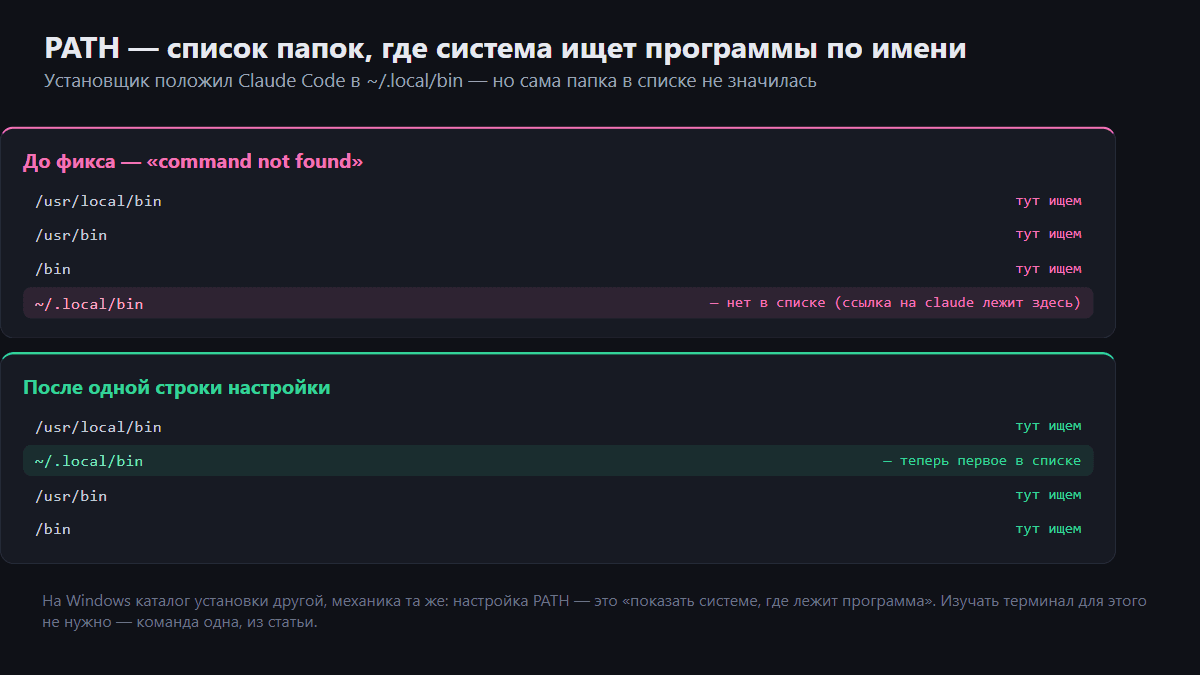
Разбираем простым языком. PATH — это список папок, в которых система ищет программы по имени. Установщик положил Claude Code в ~/.local/bin, но эта папка в списке не значилась. Сами инструменты в порядке — просто система пока не знает, куда смотреть.
Лечится одной командой — скопируйте и выполните в терминале:
echo 'export PATH="$HOME/.local/bin:$PATH"' >> ~/.zshrc && source ~/.zshrcЭта команда дописывает нужную настройку в файл ~/.zshrc (файл с настройками терминала, который выполняется при каждом его запуске) и сразу применяет её. После этого откройте новое окно терминала и снова проверьте:
claude --versionПоявилась версия — устранили. Это самая частая и самая легко исправимая загвоздка на Mac.
Если команда установки выдала ошибку
Случается, что сама curl-команда отрабатывает нештатно: обрыв сети, непредвиденный ответ сервера, особенность конкретного окружения. Не перебирайте случайные варианты — идите в официальный раздел документации «Устранение неполадок установки» (troubleshoot-install): https://code.claude.com/docs/en/troubleshoot-install. Проверяйте его первым — страница регулярно обновляется, и то, что не сработало вчера, могли уже починить.
И ещё одна тонкость. Если какой-то инструмент, который ожидает Claude Code, выдаёт при запуске сообщение:
Error: claude is not installed, install from https://code.claude.com/docs/en/quickstartЭто означает ровно одно: Claude Code у вас ещё не стоит или встал некорректно. Возвращайтесь к нативному установщику из раздела выше и доводите до Installation complete.
Запасные пути: Homebrew и npm
Основного пути на Mac обычно хватает. Но если у вас не завязалось — есть два запасных.
Через Homebrew
Homebrew — популярный менеджер программ для Mac, «магазин приложений для терминала». Если вы им пользуетесь (или уже ставили что-то через brew), достаточно:
brew install --cask claude-codeЧерез npm — только если у вас уже есть Node.js
Второй запасной путь — npm, менеджер пакетов из состава Node.js. Обратите внимание: Node.js для Claude Code теперь не обязателен — нативный установщик выше ставит всё сам, без Node. Поэтому npm-способ — только для тех, у кого Node.js уже установлен (или его придётся ставить отдельно, что лишний шаг).
Проверьте, есть ли Node:
node -vНомер версии есть — можно ставить:
npm install -g @anthropic-ai/claude-codeЕсли выпадет ошибка прав доступа EACCES, установите через sudo (sudo — запрос прав суперпользователя, на Mac это пароль от вашего аккаунта):
sudo npm install -g @anthropic-ai/claude-codeТерминал запросит пароль от компьютера. Важная деталь, которая сбивает новичков: при вводе пароля символы, точки и звёздочки не отображаются совсем. Это нормально. Просто наберите пароль и нажмите Enter — введённое учитывается.
Регистрация аккаунта Claude
Сама установка — половина дела. Для работы Claude Code нужен аккаунт Claude. И вот здесь остановлюсь подробнее, чтобы вы не тратили время не на том шаге.
Порядок такой:
Откройте сайт claude.ai и нажмите Sign up (или «Continue with email»).
Укажите почту: подойдут Gmail, Outlook, ProtonMail или другая стабильная почта.
Подтвердите вход по письму, которое придёт на почту.
Если сервис запросит номер телефона — потребуется номер из поддерживаемого региона.
Аккаунт Claude регистрируется для поддерживаемых регионов. Простыми словами: учитывайте это при регистрации и «работайте из регионе, где разрешено». Обходных способов я не советую: готовые «купленные» аккаунты и сомнительные пути — прямой риск блокировки аккаунта вместе с потраченной подпиской. Честный аккаунт вашего имени — единственный вариант, который я рекомендую.
Если на каком-то из шагов регистрацию пройти не выходит — код не приходит, номер не принимается, появляется ошибка — важно понимать, куда копать: это этап регистрации аккаунта, а не установка Claude Code. Агент у вас на диске, он ни в чём не виноват, и от этого сбоя он не «сломается». Такую проблему решают на этапе аккаунта, а не переустановкой терминального приложения.
Есть и альтернативный путь для тех, кому регистрация всё же не даётся и кто хочет двигаться дальше, — через Ollama, о нём в самом конце.
Первый запуск в папке проекта
Claude Code всегда запускается внутри конкретной папки — той, где лежит ваш проект (или где вы хотите его начать). Агент по умолчанию видит файлы именно из этой папки.
Создайте и откройте папку проекта командой cd (change directory — сменить каталог):
mkdir ~/vibe-project && cd ~/vibe-projectТеперь запустите агента:
claudeПри первом запуске откроется браузер — там пройдите авторизацию под вашим аккаунтом Claude и вернитесь в терминал. Агент спросит, доверяете ли вы текущей папке; подтвердите: Yes, I trust this folder. После этого вы внутри — можно работать.
Что попробовать в первом сеансе
Не стройте пока грандиозных планов — проверьте агента на простых задачах:
«Опиши, что находится в этой папке» — агент выполнит команду и покажет список файлов (пока, правда, там пусто).
«Создай файл README.md с заголовком „Мой первый вайб-проект“» — файл появится на диске.
«Напиши скрипт count.py, который считает строки во всех текстовых файлах папки» — и попросите запустить его и показать результат.
Если агент создаёт файлы и запускает команды, а вы видите это по выводу в терминале — значит, установка, авторизация и запуск работают. С этого момента вы работаете агентно: описываете задачу — получаете готовый результат в файлах.
Частые ошибки и решения
claude: command not found: Claude Code установлен, но папка~/.local/binне видна системе —echo 'export PATH="$HOME/.local/bin:$PATH"' >> ~/.zshrc && source ~/.zshrc, затем новое окно терминала и проверкаclaude --versionInstallation complete, ноclaude --versionмолчит в старом окне: Настройка PATH обновляется только в новых окнах терминала — Откройте новое окно (Cmd + N) и проверьте сноваcurl -fsSL https://claude.ai/install.sh | bashвернул ошибку: Сбой на этапе скачивания или выполнения установщика — Официальный раздел troubleshoot-install:code.claude.com/docs/en/troubleshoot-installclaude is not installed, install from https://code.claude.com/docs/en/quickstart: Claude Code не установлен — запускать пока нечего — Вернуться к нативному установщику и довести доInstallation completeEACCESпри установке через npm: Не хватает прав на установку глобального пакета —sudo npm install -g @anthropic-ai/claude-code, пароль вводится вслепуюРегистрация на claude.ai не проходит (номер не принимается, код не приходит): Это этап регистрации аккаунта, а не установка Claude Code — «Работать из регионе, где разрешено»; не использовать готовые аккаунты и сомнительные пути — риск блокировки. Дальше можно попробовать путь через Ollama
Чек-лист готовности
Пройдите по списку, прежде чем идти дальше:
Терминал открыт через Cmd + Пробел, вставка команд правой кнопкой отработала.
Установка нативным установщиком завершена:
curl -fsSL https://claude.ai/install.sh | bash— увиделиInstallation complete.claude --versionв новом окне терминала отвечает номером версии.Аккаунт Claude зарегистрирован на claude.ai с вашей почты, вход по письму подтверждён.
claudeв папке проекта запустился, авторизация через браузер пройдена, папка помечена как доверенная.Первый файл, созданный агентом, найден на диске.
Открытый пункт — повод вернуться к соответствующему разделу, а не идти дальше с дырой в фундаменте.
Что дальше
Claude Code — агент, но по умолчанию он питается от официального аккаунта Claude. В следующей статье я покажу, как запустить того же агента через Ollama — вариант без региональных блокировок и с бесплатным стартом (про лимиты и подводные камни поговорим отдельно): агентом останется Claude Code, а интеллектом будет модель из Ollama — как настроить.
Если первый запуск сегодня удался — вы прошли самый скучный, но самый важный этап. Дальше интереснее.
Материал может устареть
Направление ИИ меняется очень быстро: скриншоты, цены и команды в этой серии могут устареть раньше, чем вы их успеете повторить. Если вы заметили неточность или столкнулись с ошибкой — оставьте, пожалуйста, комментарий под статьёй или напишите автору. Мы стараемся актуализировать материал.