Я долго думал, как объяснить в одном абзаце, что такое Claude Code. Получилось так: это агент, который живёт в терминале. Не окно чата на сайте, а программа, которая находится прямо в папке вашего проекта. Она видит ваши файлы, может выполнять команды, редактировать код и создавать новые файлы — вы описываете задачу словами, она делает.
Для вайб-кодинга это ключевой инструмент. Чат-модель на сайте подсказывает, а агент в терминале работает руками: вы говорите «сделай форму обратной связи в этом проекте» — он находит нужные файлы, пишет код, запускает его и сам разбирается с ошибками, если что-то пойдёт не так.
В этой статье разберём всё по шагам: подготовка, установка, регистрация аккаунта и первый запуск в проекте. Ставить будем на Windows, официальным способом — тем, который сейчас рекомендует сама документация Claude Code.
Кстати, важное уточнение, которое экономит время многим новичкам: Node.js больше не обязателен для установки Claude Code. Если вы где-то прочитали, что сначала нужно ставить Node.js — это устаревшая инструкция. Документация прямо рекомендует нативный установщик, который не требует Node вовсе. Путь через npm существует, но он только для тех, у кого Node.js уже установлен: тогда альтернатива — npm install -g @anthropic-ai/claude-code.
Шаг 1. Ставим Git for Windows
Перед установкой Claude Code подготовим одну вспомогательную программу — Git (система контроля версий, она же поставляет инструменты для работы с командной строкой в Unix-стиле).
Зачем он нужен: Claude Code использует Git for Windows как инструмент выполнения команд. Без него агент будет работать через PowerShell — формально это тоже работает, но часть сценариев и скриптов рассчитана именно на Git-инструменты. Так что лучше поставить Git сразу, это займёт пару минут.
Есть два способа. Первый — графический установщик: зайдите на страницу загрузок https://git-scm.com/downloads/win, скачайте установщик для Windows и пройдите его по шагам, оставляя настройки по умолчанию. Второй способ — командой через winget (встроенный в Windows менеджер пакетов):
winget install --source winget Git.GitКогда появится вопрос о согласии с условиями, подтвердите. После установки Git готов — перезапускать компьютер не нужно.
Шаг 2. Устанавливаем Claude Code
Основной путь — нативный установщик от разработчиков. Команда зависит от того, в каком терминале вы работаете.
Если у вас PowerShell (приглашение в строке выглядит как PS, например PS C:\Users\Имя>):
irm https://claude.ai/install.ps1 | iexЕсли у вас CMD (Command Prompt) (приглашение выглядит как просто >, например C:\Users\Имя>):
curl -fsSL https://claude.ai/install.cmd -o install.cmd && install.cmd && del install.cmd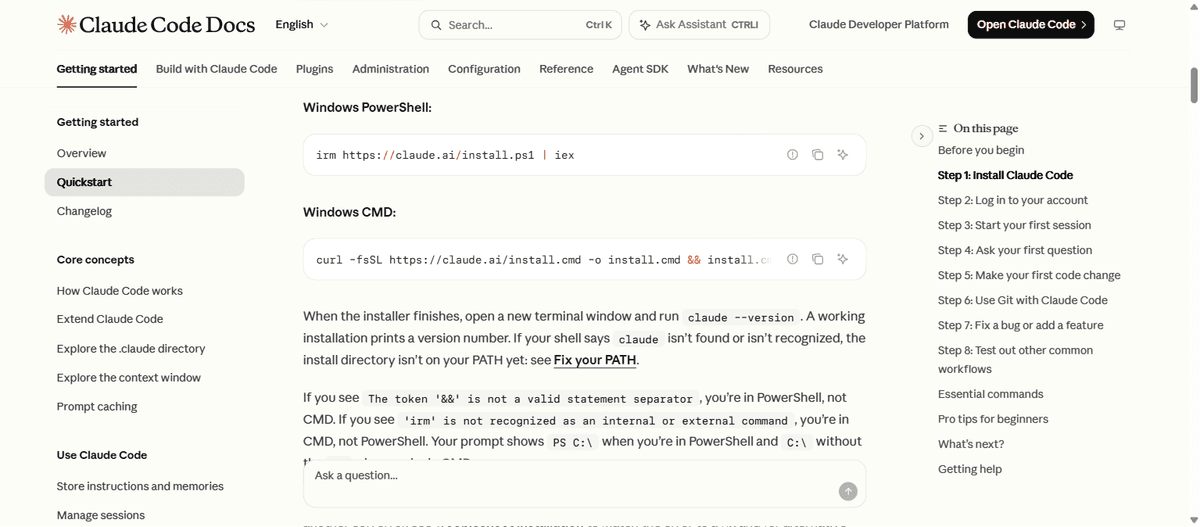
Оба пути рабочие и ведут к одному результату — выбирайте тот терминал, который у вас открыт. Не знаете, какой у вас? Посмотрите на начало строки: если видите PS — это PowerShell, если только > — это CMD.
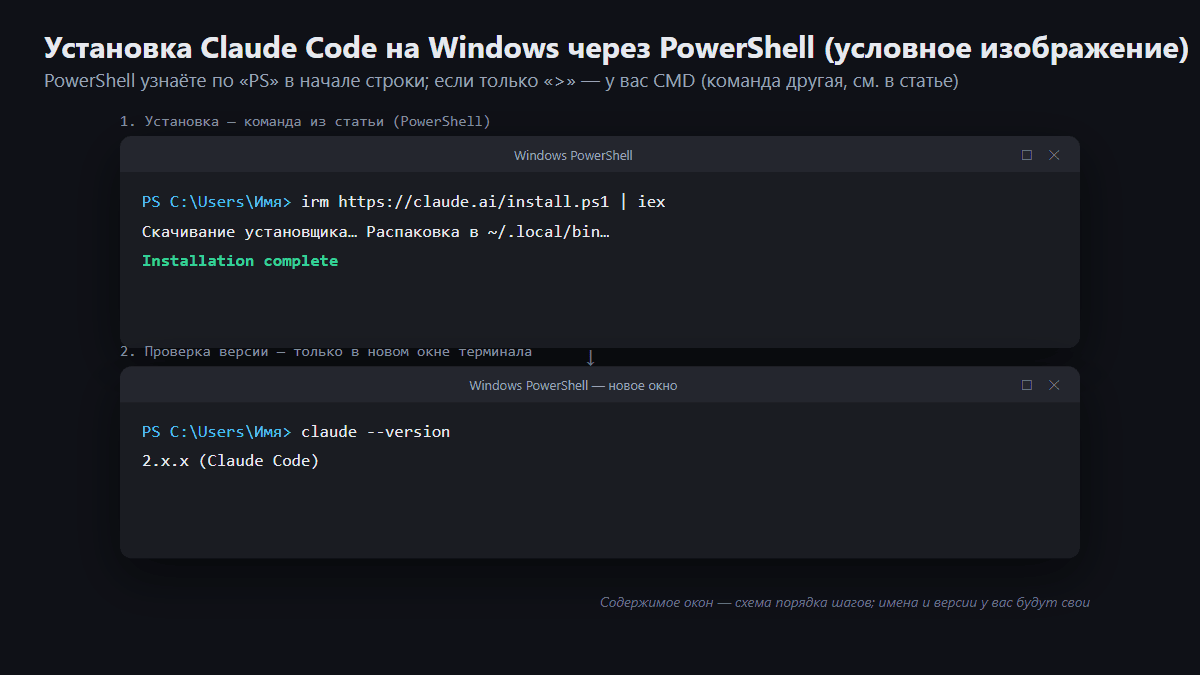
Команда скачает установщик и запустит его автоматически. Дождитесь, пока терминал отчитается о завершении — обычно это занимает одну-две минуты, зависит от скорости интернета.
Есть и альтернативный способ — через winget:
winget install Anthropic.ClaudeCodeКогда программа спросит согласие с условиями — выберите Yes и нажмите Enter. Результат тот же самый.
Проверяем, что всё встало
После установки закройте терминал и откройте новое окно — это важно: уже открытый терминал не знает о новой программе. В новом окне введите:
claude --versionЕсли увидели номер версии — поздравляю, Claude Code установлен.
Если пишет «claude не является внутренней или внешней командой»
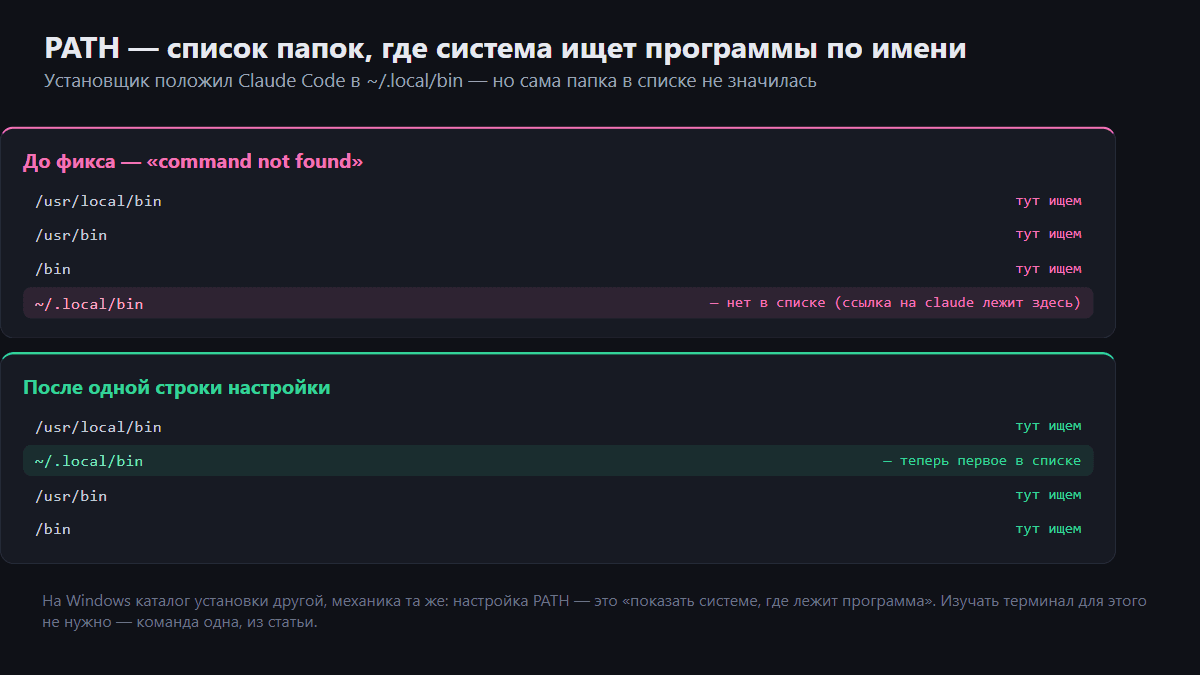
Значит, Claude Code установился, но Windows не может его найти: каталог установки не попал в переменную PATH (системный список папок, где система ищет программы). Это типовая ситуация, и у неё есть официальный фикс — разработчики описали решение на странице справки по установке: code.claude.com/docs/en/troubleshoot-install. Откройте раздел про PATH и следуйте инструкции оттуда — она актуальнее любых советов из интернета, потому что пишется той же командой, что и сам Claude Code.
Та же страница — ответ и на другие сюрпризы установщика. Например, если команда curl вернула ошибку 403 (доступ запрещён) или выдаёт syntax error (ошибка синтаксиса) — не пытайтесь «починить» команду на глаз, просто откройте troubleshoot-install и найдите там свой случай. Официальный раздел описывает причины и рабочие решения для таких ошибок.
Шаг 3. Регистрация аккаунта Claude
Claude Code — это агент, а «мозгом» ему служит модель Claude. Для работы нужен аккаунт Claude — на этом этапе может выясниться, что проблема не в установке, а именно в регистрации. Разберём.
Откройте сайт claude.ai и нажмите Sign up (регистрация) или Continue with email (продолжить с почтой). Для регистрации подойдёт стабильная электронная почта — Gmail, Outlook, ProtonMail или другая, которой вы постоянно пользуетесь.
Подтвердите вход: на почту придёт письмо, откройте в нём ссылку — и вход выполнен.
Важный момент. Иногда Claude при регистрации запрашивает номер телефона из поддерживаемого региона. Аккаунт Claude регистрируется для поддерживаемых регионов — и если у вас нет номера из такого региона, официально завершить регистрацию нельзя. Здесь я не буду предлагать обходов, и вы их тоже не ищите: готовые аккаунты и временные номера — это повышает риск блокировки аккаунта. Проще и надёжнее работать из регионе, где разрешено.
Что важно понять: если регистрация не проходит — проблема на этапе аккаунта (регион, номер телефона), а не в самой установке. Claude Code на вашем компьютере при этом стоит корректно, и это хороший результат: половина работы сделана.
Шаг 4. Первый запуск в папке проекта
Теперь самое интересное. Claude Code работает в контексте конкретной папки — он видит файлы проекта, в котором запущен. Поэтому первый запуск всегда в папке проекта.
Откройте терминал и перейдите в нужную папку командой cd (от change directory, сменить каталог). Например:
cd C:\Projects\my-siteВведите команду запуска:
claudeПри первом запуске откроется окно авторизации в браузере — подтвердите вход в свой аккаунт Claude, после чего вернитесь в терминал. Агент подключится, и вы окажетесь в его интерфейсе прямо в терминале.
Первое, что спросит агент при запуске в новой папке — доверяете ли вы этой папке. Выберите подтверждение доверия: это стандартная мера безопасности, чтобы агент работал только там, где вы ему явно разрешили.
Что попробовать в первый раз
Начните с простого запроса, чтобы почувствовать, как агент работает с файлами. Например:
Посмотри, какие файлы есть в этой папке, и кратко скажи, что в проекте.Или сразу дайте маленькую задачу:
Создай файл index.html с заголовком "Мой первый проект" и абзацем текста.Агент покажет, что собирается сделать (какие файлы прочитать, что изменить) — и после вашего подтверждения выполнит. Привыкайте к этому циклу «запрос → предложение агента → подтверждение», это основной режим работы: вы ставите задачу, он делает.
Маленький лайфхак про пароли и коды: если во время работы терминал попросит что-то ввести вслепую — символы не отображаются, ни звёздочек, ни точек. Это нормально, так устроен ввод секретов в терминале. Просто наберите и нажмите Enter.
Что могло пойти не так
Соберём типовые ситуации в один список — пробегитесь по нему, прежде чем гуглить ошибку.
claude --versionпишет, что команда не распознана: Каталог установки не в PATH. Официальный фикс — на code.claude.com/docs/en/troubleshoot-installКоманда
curlвернула 403 или syntax error: Открывайте troubleshoot-install — там описаны причины и решения для обеих ошибокwingetне определяется как команда: winget входит в состав «Установщика приложений» (App Installer) из Microsoft Store — установите его оттуда и переоткройте терминалНе проходит регистрация аккаунта Claude: Это этап регистрации, а не установка: нужен регион и, если запрошен, телефон из поддерживаемых. «Аккаунт Claude регистрируется для поддерживаемых регионов»
Агент запустился, но предлагает доверие папки: Это нормально — подтвердите, и работа продолжится
Команда установки «висит» долго: Проверьте интернет и подождите: установщик скачивает файлы, размер небольшой, но скорость бывает разной
Символы пароля не отображаются при вводе: Это нормально: в терминале пароли и коды вводятся вслепую. Набирайте и жмите Enter
Чек-лист готовности
Пройдитесь по списку — если все пункты закрыты, у вас полностью рабочий Claude Code на Windows:
Git for Windows установлен (
git --versionпоказывает версию).Claude Code установлен,
claude --versionв новом окне терминала показывает номер версии.Аккаунт Claude создан, вход по письму с почты прошёл успешно.
Claude Code запущен в папке проекта, доверие папки выдано.
Первый запрос агенту отработал: он ответил или предложил изменения в файлы — и всё это вы подтвердили.
Если какой-то пункт не закрыт — вернитесь к соответствующему разделу выше или к официальной странице code.claude.com/docs/en/troubleshoot-install.
Следующий шаг
У вас установлен официальный Claude Code, который работает с аккаунтом Claude. Но это не единственный способ его «запитать». Есть вариант, где агентом остаётся Claude Code, а модели подключаются через Ollama — для многих читателей это более простой путь, в том числе по доступности из разных регионов. Как это устроено и как настроить — в следующей статье про запуск Claude Code через Ollama — читать.
А еще по теме пригодятся: обзор инструментов вайб-кодинга — читать, материал про API-ключи — читать. Если вы работаете на Mac — есть отдельная инструкция для этой платформы: читать.
Материал может устареть
Направление ИИ меняется очень быстро: скриншоты, цены и команды в этой серии могут устареть раньше, чем вы их успеете повторить. Если вы заметили неточность или столкнулись с ошибкой — оставьте, пожалуйста, комментарий под статьёй или напишите автору. Мы стараемся актуализировать материал.