Когда я помогал студентам собрать первое рабочее место для вайб-кодинга, почти все застревали на одном и том же месте. Cursor установлен, API-ключи получены (если вы ещё не дошли до этого шага — см. статьи про инструменты и ключи), а на регистрации аккаунта Claude всё останавливалось: сервис запрашивает подтверждение телефона, а в вашем регионе доступ к нему может быть ограничен. Человек уже всё умеет, всё настроил, но агента в терминале так и не увидел.
Хорошая новость: есть альтернативный путь, и он официально поддерживается. Через Ollama — приложение, которое работает как «провайдер» моделей, — можно подключить Claude Code и спокойно продолжать работу. Именно этот способ используется дальше во всей нашей серии статей, и в этой статье я разберу его по шагам для Windows и macOS.
Что такое Ollama и как она работает в связке с Claude Code
Сначала разберёмся с ролями, чтобы не путаться в терминах.
Claude Code — это агент: программа в терминале, которая читает ваши файлы, правит код, выполняет команды и ведёт с вами диалог по ходу работы. Это «руки».
Ollama — это приложение, которое позволяет использовать языковые модели локально или через облако. В нашей связке Ollama выступает «провайдером»: она даёт агенту доступ к моделям, включая облачные модели самой Ollama. Агентом при этом остаётся Claude Code, а интеллект — от Ollama. Это «мозг».
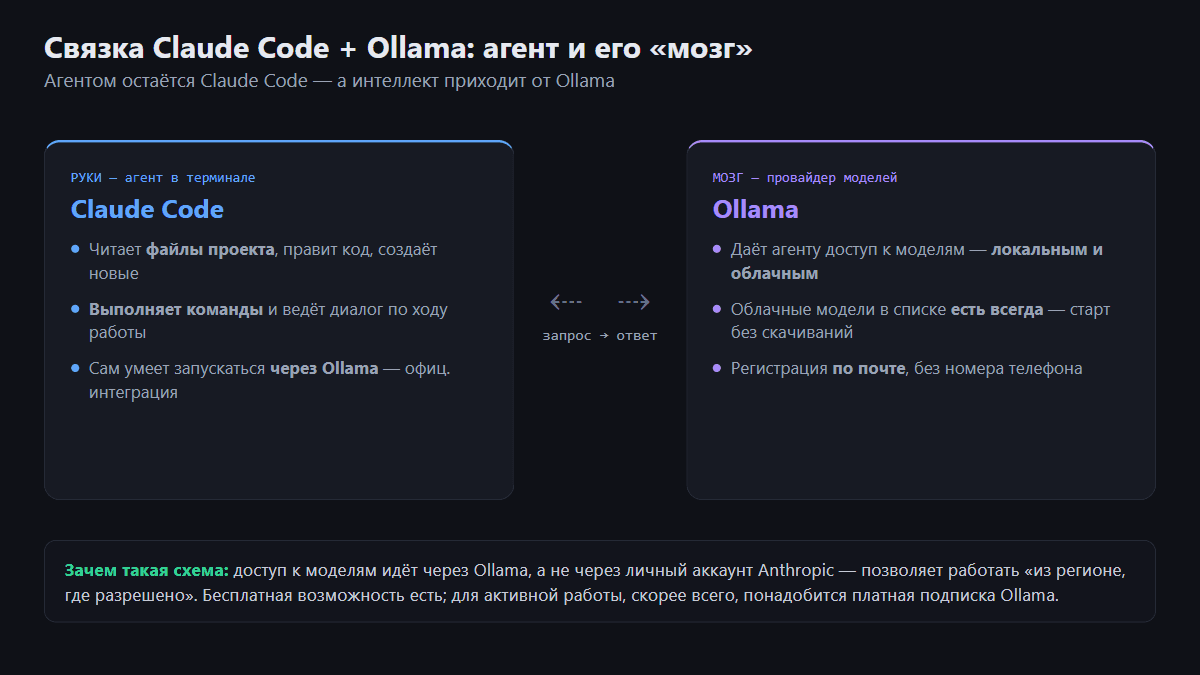
Зачем такая схема нужна? Потому что она снимает главную боль с первым способом подключения: доступ к моделям идёт через Ollama, а не через личный аккаунт Anthropic. Такой способ позволяет работать «из регионе, где разрешено». Есть бесплатные возможности, но для активной работы, честно предупрежу, скорее всего понадобится платная подписка — об этом ниже.
Установка Ollama
Процесс отличается на Windows и Mac, поэтому идём по своей операционной системе.
На Windows
Основной способ — установщик с сайта.
Откройте в браузере ollama.com/download и скачайте файл OllamaSetup.exe.
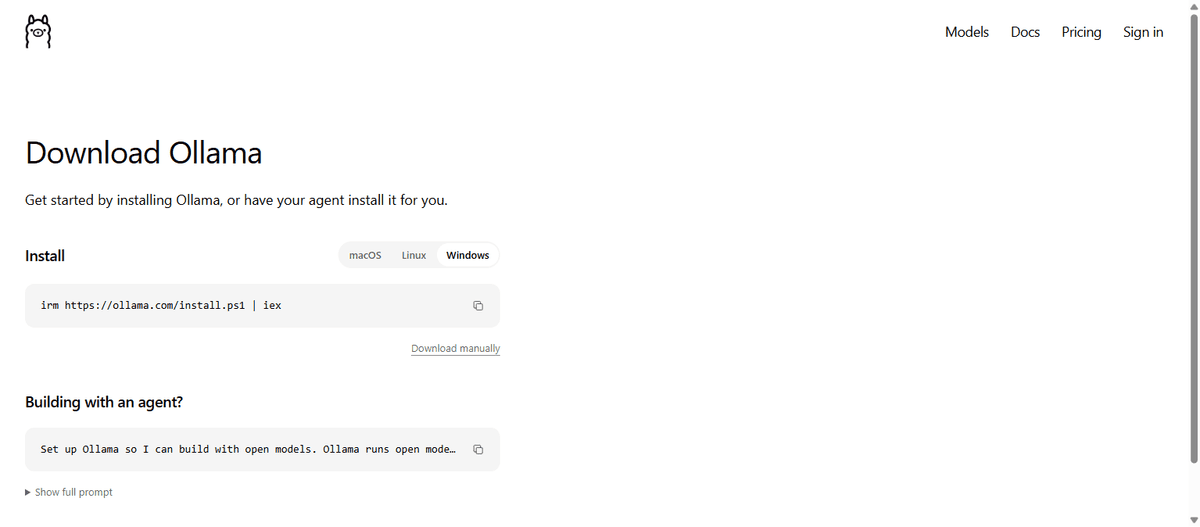
Запустите скачанный файл. Установка проходит без прав администратора — программа ставится в ваш домашний каталог.
После установки Ollama работает в фоне, а команда
ollamaстановится доступна в командной строке cmd. Отдельно запускать что-то руками не нужно.
Альтернативный способ — через winget. Откройте cmd (нажмите Win+R, введите cmd, нажмите Enter) и выполните:
winget install Ollama.OllamaУстановка автоматически подтянет всё необходимое. Когда программа спросит подтверждения — соглашайтесь.
Важно про место на диске. Под саму программу закладывайте около 4 ГБ, а если решите качать модели для локальной работы — десятки гигабайтов сверх того. Проверьте, что на системном диске есть запас.
На Mac
Основной способ — команда в Терминале. Откройте Терминал (Cmd + Пробел, наберите «Терминал») и выполните:
curl -fsSL https://ollama.com/install.sh | shСкрипт скачает и установит всё сам. Дождитесь сообщения о завершении установки.
Альтернативный способ — приложение. Зайдите на ollama.com/download, скачайте установщик для macOS и перетащите иконку Ollama в папку Applications, как с любой обычной программой. После запуска Ollama тоже работает в фоне.
Запуск агента: ollama launch claude
Дальше — самое приятное: запуск одинаков на обеих системах. Отличается только то, в какой папке вы находитесь и как называется терминал.
Откройте папку вашего проекта в терминале. На Windows — окно cmd из нужной папки, на Mac — Терминал. Если терминал пока не умеет открываться из папки проекта, просто перейдите в неё командой
cd путь_до_папки.Выполните команду:
ollama launch claude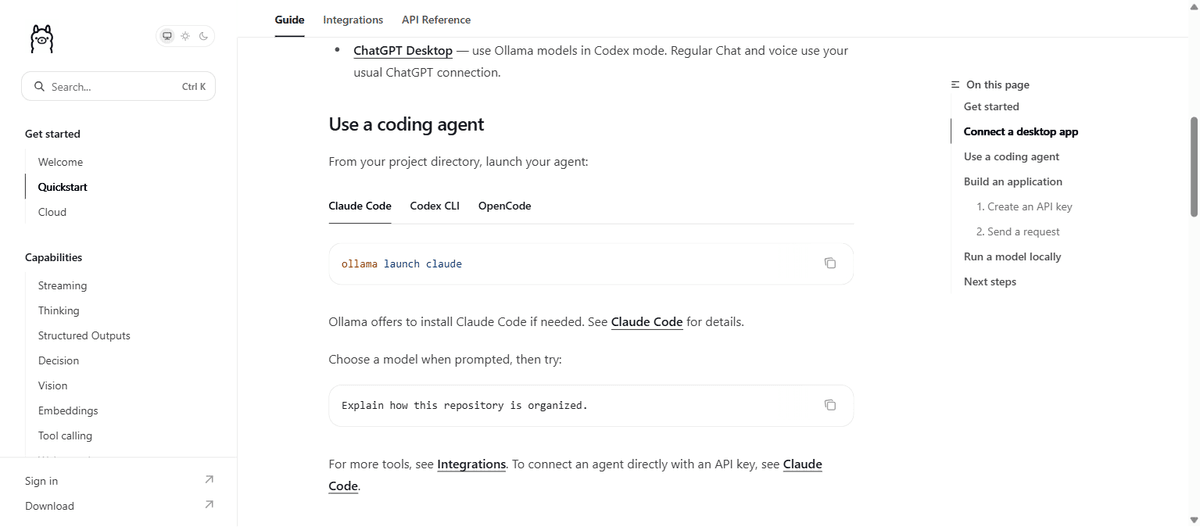
Здесь есть приятный сюрприз: если Claude Code у вас ещё не установлен, Ollama сама предложит его установить — это официальная интеграция, механика описана в документации Ollama (docs.ollama.com/quickstart). Соглашайтесь, и установка пройдёт без вашего участия.
Выберите модель стрелками. Ollama покажет список моделей — перемещайтесь стрелками вверх/вниз и выберите любую из облачных (например, Minimax или GLM). Облачные модели в списке есть всегда, для старта это оптимально: не нужно ничего скачивать на диск.
Подключите аккаунт. Откроется веб-интерфейс для входа в аккаунт Ollama. Зарегистрируйтесь (это обычная регистрация по почте), затем нажмите кнопку Connect. Когда увидите сообщение «Device connected successfully» — подключение прошло успешно.
Финальные штрихи. В терминале выберите тему оформления стрелками и нажмите Enter. Затем ещё раз Enter и подтвердите «Yes, I trust this folder» — вы разрешаете агенту работать в этой папке. Всё, агент готов.
Типовые ошибки и решения
Ошибка «claude is not installed, install from https://code.claude.com/docs/en/quickstart». Она означает, что агент Claude Code на компьютере не установлен, и Ollama не предложила свою установку (или вы её отменили). Решения два.
Вариант 1 — поставить Claude Code по официальной документации. Пошаговые инструкции у нас уже есть отдельными статьями: для Windows и для macOS.
Вариант 2 — установка через npm (менеджер пакетов для Node.js). Для этого сначала нужен сам Node.js. Если он у вас уже установлен — всё есть; проверьте командой node -v — она должна вывести номер версии. Нет — скачайте установщик с nodejs.org и поставьте его как обычную программу. Затем выполните:
npm install -g @anthropic-ai/claude-codeПосле установки откройте терминал заново и повторите ollama launch claude.
«Команда ollama не найдена» или не распознана. Обычно терминал просто не увидел обновления после установки. Полностью закройте окно терминала и откройте новое — команда появится.
Установка не доходит до конца. Первым делом проверьте свободное место: под программу нужно около 4 ГБ. И убедитесь, что на Windows вы работаете именно в cmd — эта оболочка основная в наших статьях, в других команды могут вести себя иначе.
Запутался в шагах запуска. Ничего страшного: интерфейсы обновляются, и картинки в статьях иногда отстают от реальности. Ориентируйтесь на смысл шага — выбрать модель, подключить аккаунт, доверить папку. А если совсем застряли, скопируйте текст ошибки и спросите у любой доступной нейросети: она быстро объяснит, что именно пошло не так.
Оплата Ollama
Бесплатный тир в Ollama есть — этого хватает, чтобы пройти запуск из этой статьи и сделать первые запросы. Но если агент начинает отвечать «лимиты исчерпаны» посреди рабочей сессии, продолжать всерьёз не получится.
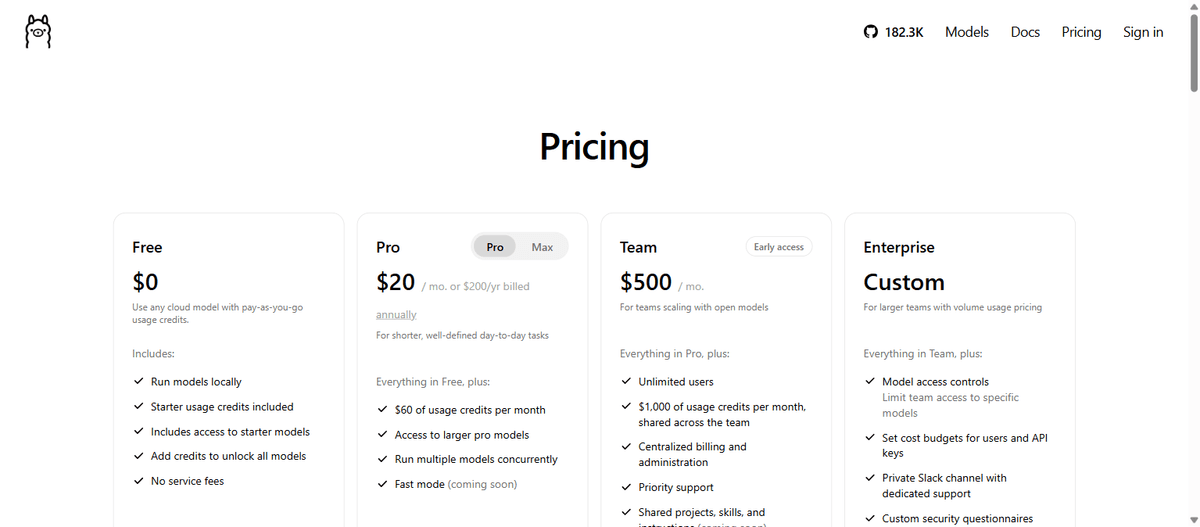
Для активной работы оформляется подписка. Базовый план стоит порядка $20 в месяц — те же деньги, что и подписка на Claude Pro или ChatGPT Plus. Оплата проходит зарубежной картой — это факт, на который заложитесь заранее: если такой карты нет, решение о подписке откладывается, но не блокирует всю работу.
Сразу отвечу на частый вопрос про посредников: студенты обычно организуют оплату зарубежных сервисов через доступные им варианты — и здесь я могу дать ровно одну рекомендацию. Проверяйте репутацию продавца, читайте отзывы и условия возврата до того, как переводить деньги. Конкретные каналы и сервисы мы не называем и ответственность за сторонние сервисы оплаты не несём.
Альтернативы: OpenCode и Codex
Ollama — основной способ в наших статьях, но не единственный. Коротко о двух запасных.
OpenCode. Самый простой старт из всех возможных: установка не сложнее, а работать можно начать без оплаты — у OpenCode есть бесплатные встроенные модели. Если что-то с Ollama не сложилось, начните отсюда.
Codex от OpenAI. Удобен, если у вас уже оформлен доступ к ChatGPT — отдельная регистрация не понадобится. Но в вашем регионе сервис может работать с ограничениями, поэтому как основной вариант он не подходит, скорее как удобная подработка, если доступ уже есть.
Моя рекомендация простая: если у вас получилось подключиться через Ollama — работайте с ним, именно на этой связке строятся следующие практические статьи. Не получилось с первого раза — не мучайтесь: ставьте OpenCode, он самый необременительный, и возвращайтесь к Ollama, когда будет время разобраться спокойнее.
Финальный чек-лист: рабочее место готово
Этот список общий для всей серии — и для Windows, и для macOS. Пройдите по пунктам и отметьте те, что закрыты:
Cursor установлен и работает. Редактор запускается без ошибок.
Чат-модель отвечает. Откройте Claude или ChatGPT в браузере (или панель чата в Cursor) — модель отвечает на запрос.
API-ключ получен и сохранён. Хотя бы один — в надёжном месте, не на рабочем столе.
Агент в терминале отвечает. Либо команда
claude --versionвыводит версию, либоollama launch claudeоткрывает агента — достаточно одного из двух.Тестовый запрос выполнен. Попросите агента: «Напиши функцию на Python, которая принимает строку и возвращает её задом наперёд». Работающий код на выходе — значит, связка живая.
Все пункты закрыты? Поздравляю — у вас полноценное рабочее место для вайб-кодинга, и это уже не «подготовка к учёбе», а сама учёба.
Что дальше
С этого места начинается самое интересное: первые вайб-кодинг проекты. У вас есть редактор с нейросетью, агент в терминале и рабочая связка Claude Code + Ollama — всё, что дальше, будет делаться уже на этом фундаменте.
Если вы пока не прошли предыдущие статьи — начните со статьи об установке инструментов и получения API-ключей. А чтобы не пропускать новые материалы и разборы, подписывайтесь на платформу — там выйдут следующие части серии.
Материал может устареть
Направление ИИ меняется очень быстро: скриншоты, цены и команды в этой серии могут устареть раньше, чем вы их успеете повторить. Если вы заметили неточность или столкнулись с ошибкой — оставьте, пожалуйста, комментарий под статьёй или напишите автору. Мы стараемся актуализировать материал.